安卓/Android 客户端
无特别安装要求,正常安装即可。
Windows 客户端
无特别安装要求,正常安装即可。
苹果电脑/macOS 客户端
- 双击运行安装包,弹出窗口后,将 SimonVPN 图标直接拖拽到旁边的 Applications(应用程序) 文件夹即可完成安装。
- 若第一次运行软件时提示 “无法验证开发者” 或 “文件已损坏”:
请打开系统的 设置 > 隐私与安全性,向下滑动找到安全性板块,看到该软件被拦截的提示后,点击右侧的 “仍要打开” 即可正常运行。
苹果手机/iOS(使用Shadowrocket)
使用第三方代理客户端
由于中国内地的苹果ID无法使用 App Store(应用商店)下载
🧳 您可以自备海外苹果ID自行付费购买Shadowrocket应用
🚀 或使用我们提供的共享苹果ID免费下载
📖 使用共享苹果ID教程 (请认真看完教程再进行操作!!!)
👉 点击这里获取共享苹果 ID 账号和密码
⚠️ 重要提醒:共享苹果ID只能在 App Store 上登录使用,千万不要在设置上登录共享苹果ID,否则锁机等一切后果自行承担,谨记!谨记!谨记!
1️⃣ 打开App Store 点击右上角的头像

2️⃣ 一直往下滑,点击【退出登录】

3️⃣ 点击【通过 Apple 账户登录】

4️⃣ 输入复制的共享ID账号和密码,然后点击【继续】

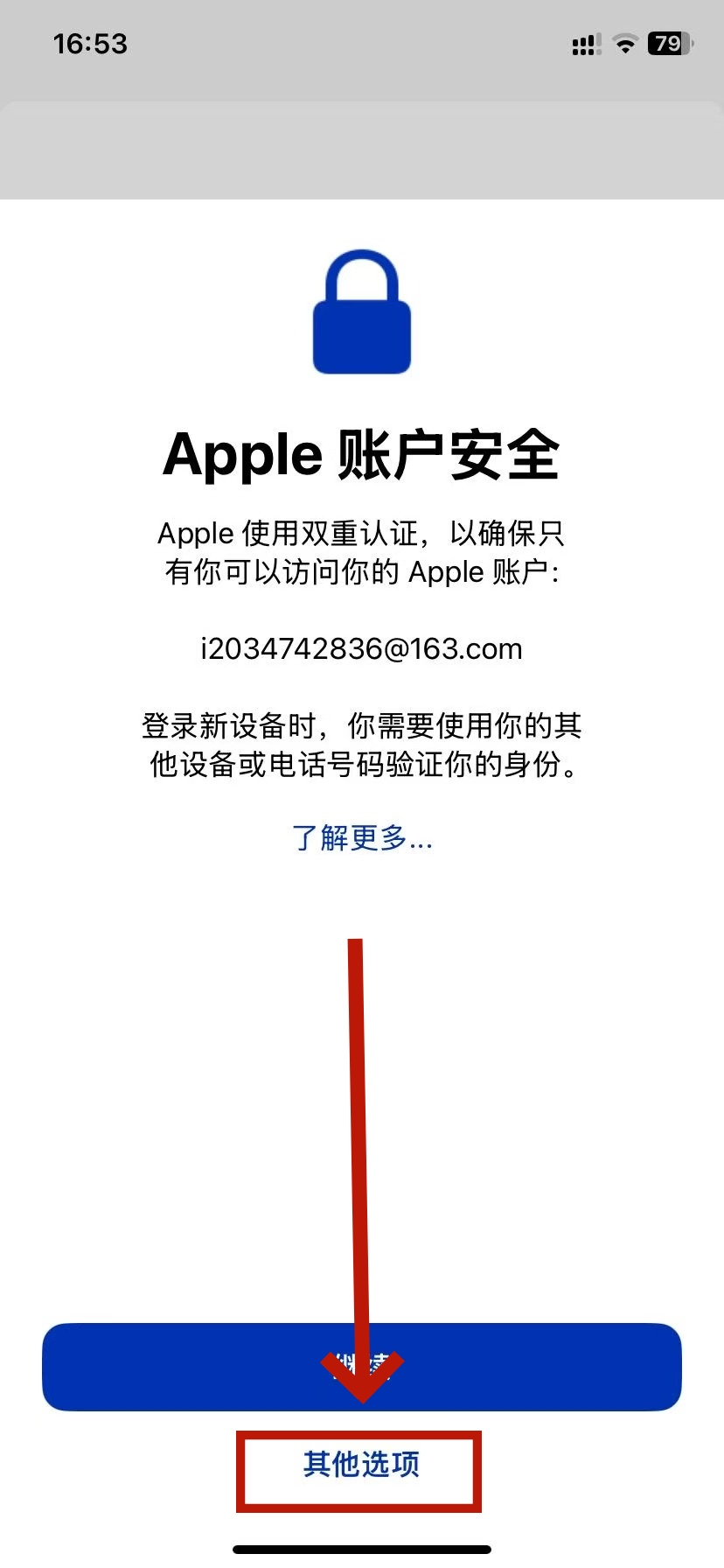
5️⃣ 如出现Apple账户安全等提示,点击【其他选项】
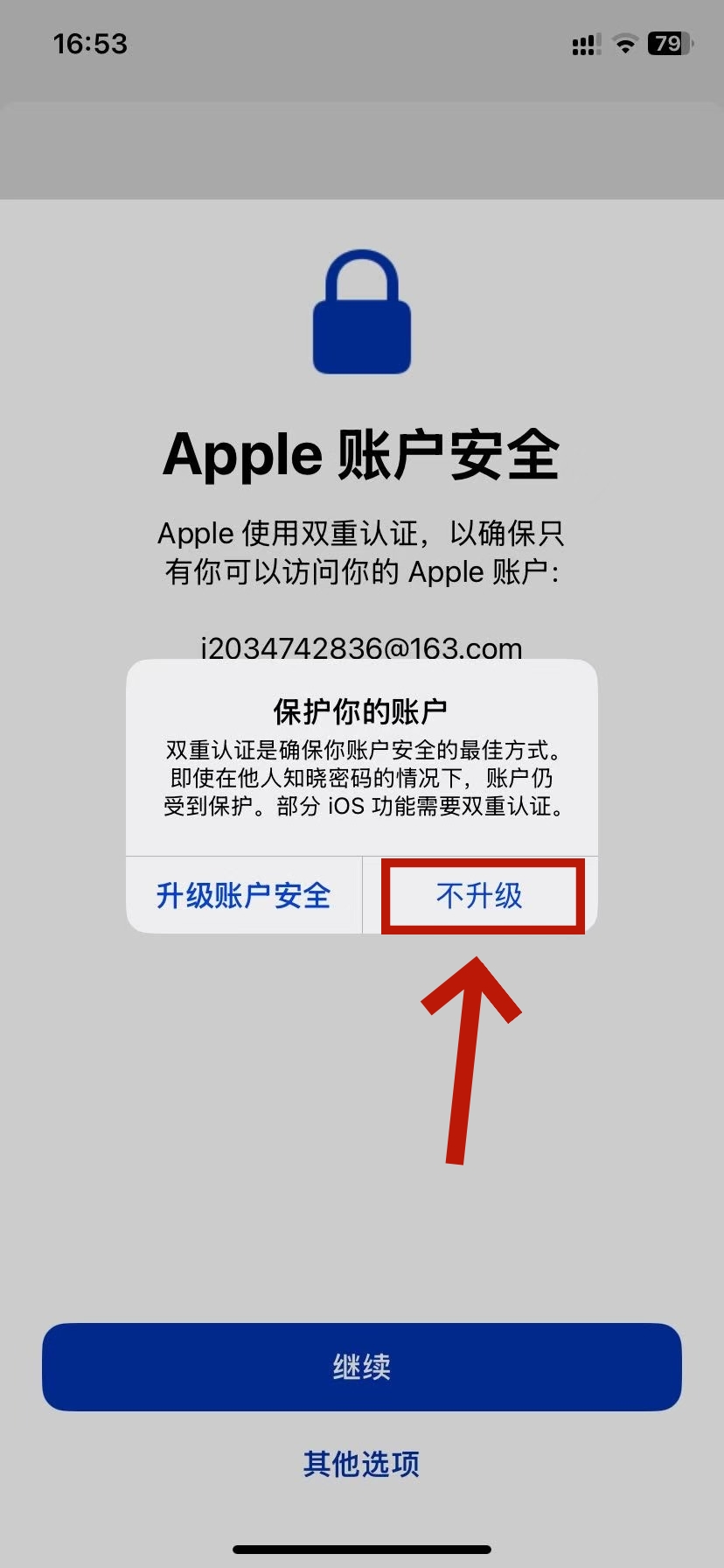
6️⃣ 点击【不升级】,然后点击【继续】完成登录
7️⃣ 搜索Shadowrocket,下载安装

8️⃣ 安装完成后尽快退出在App Store登录的共享ID
🚀 Shadowrocket 配置
👇 点击 用户首页
- - 1️⃣ 点击复制订阅链接
- - 2️⃣ 打开配置二维码
🔗 打开Shadowrocket,点击配置
- - 1️⃣ 点击后输入粘贴的订阅链接
- - 2️⃣ 点击后可扫描配置二维码(对应上图的说明)

📝 点击上图 1 后,在URL位置输入复制好的订阅链接,然后点击下载

🚀 下载好配置后会显示不同的节点
- - 1️⃣ 点击打开连接VPN
- - 2️⃣ 点击可测试连通性和线路延迟数值
(如三种方式都无法正确下载或提示下载失败等网络问题,请使用手机网络或者WIFI进行尝试)
